

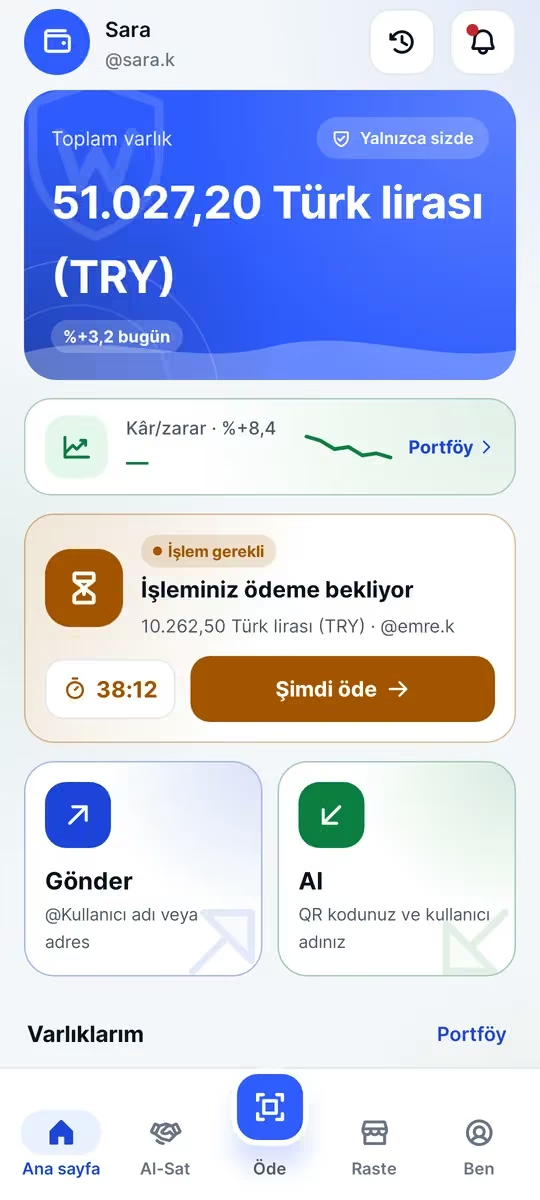
Başlamadan önce
Bir Android telefona ve birkaç dakikaya ihtiyacın var. Mağaza açmak ve ödeme almak için kimlik doğrulaması (KYC) gerekmez; vergi numarası da isteğe bağlıdır. Özellikler ülkeye göre açılır; uygulama bulunduğun ülkede neyin kullanılabilir olduğunu gösterir.
Adım 1
Waletifi’yi kur ve cüzdanını oluştur
Waletifi’yi Android telefonuna kur. Yeni bir cüzdan oluştur: 24 kelimelik kurtarma ifadeni kâğıda yaz, uygulamanın istediği kelimeleri doğrula, 6 haneli PIN belirle ve istersen parmak izini aç.
Zaten bir 24 kelimelik ifaden varsa onu içe aktarabilirsin. Kurtarma ifadesi ve anahtarlar telefonunda kalır; ödemeler de doğrudan bu cüzdana gelir.
Adım 2
Uygulamada satıcı ol
Raste sekmesini aç ve “Satıcı ol” → “Raste’de sat” → “Mağaza oluştur” adımlarını izle. Kapak fotoğrafı, mağaza adı, kategori, ne sattığın (ürün, dijital ya da hizmet), kısa açıklama ve şehir bilgisini gir. Ardından “Gönderim ve tahsilat” adımında kargo yöntemlerini ve sürelerini seç; ücretler ve gerekiyorsa teminat burada, oluşturmadan önce gösterilir.
Mağazan fatura, kasa, mağaza sayfası ve web paneli için hemen çalışır. Raste listesinde görünmesi bir incelemeden sonra olur (en fazla 2 iş günü). Daha önce P2P için kimliğini doğruladıysan mağazanın ülkesi o doğrulamayla aynı olmalıdır.
Mağazana daha sonra Öde sekmesi › “İşletmeler için” › “Mağazam” ya da Ben sekmesi › “Mağazam” yoluyla ulaşırsın. Mağazanın herkese açık @kullanıcı adı, cüzdanının @kullanıcı adıdır.
Adım 3
Mağazanı hazırla
“Mağazam” › “Mağaza araçları” altında şunları ayarla:
- Vergi bilgileri (isteğe bağlı): VKN veya TCKN, ticari unvan ve KDV ayarı
- Tahsilat varlığı: TON ya da TON ağındaki USDT; USDT için ihraççının dondurma yetkisine dair bilgilendirmeyi kabul edersin
- Ürünler: ad, TL fiyat, stok, bölüm, fotoğraf; çok ürün için web panelinde CSV ile toplu ekleme (uygulamada daha basit bir CSV içe aktarma da var)
- “Herkese açık mağaza sayfası” ve “Menü oluşturucu” ile QR menün
- “Ödeme bağlantısı” ile kalıcı ödeme linklerin
Adım 4
Web paneline QR ile bağlan
Bilgisayarında waletifi.com/merchant adresini aç. Sayfada 2 dakika geçerli, kendini yenileyen bir QR görünür. Şifre yoktur ve kurtarma ifadesi asla istenmez.
Uygulamada “Mağazam” › “Mağaza araçları” › “Web paneline giriş”e dokun ve QR’ı okut. Uygulama tarayıcıyı (örneğin Chrome · Windows), mağazayı ve oturum süresini gösterir. Bilgiler doğruysa “Girişi onayla”ya dokun ve parmak izin ya da PIN’inle onayla. Telefon, mağaza cüzdanının anahtarıyla bir kanıt imzalar; anahtar telefondan çıkmaz. Girişi yalnızca mağazanın tahsilat cüzdanı onaylayabilir.
Oturum 2 saat işlem yapılmazsa, en geç 12 saat sonra kapanır. Panelden çıkış düğmesiyle ya da Ayarlar’dan çıkış yapabilirsin. Uygulamadaki “Bağlı oturumlar” listesi her tarayıcıyı son etkinliğiyle gösterir; her birini “Çıkış yap” ile kapatabilirsin.
Adım 5
Paneli kullan
Panelde şu sayfalar var: Gösterge paneli (bugünkü satışlar, açık faturalar), Faturalar (ürünlerden ya da serbest satırlardan fatura, tam ekran kasa QR’ı, nakit satış, 58/80 mm fiş), kuyumcular için Altın faturası, Ürünler (fotoğraf ve CSV toplu ekleme), Menü oluşturucu ve mağaza sayfası, masa QR sayfası ve afiş, Ödeme linkleri, Raporlar (CSV dışa aktarma, yazdırma) ve Ayarlar.
Web panelinin arayüzü şu an yalnızca Farsça; uygulama ise Türkçe. Para göndermek, işlem imzalamak, tahsilat cüzdanını ya da varlığını değiştirmek, vergi ayarları, teminat, Raste başvurusu ve mağazayı silmek yalnızca uygulamadan yapılır.
Adım 6
Güvenliğini koru
Birkaç basit alışkanlık mağazanı korur:
- Kurtarma ifadeni kimseyle paylaşma; Waletifi panel girişi için asla istemez
- Onaylamadan önce uygulamanın gösterdiği tarayıcı ve mağaza bilgisini kontrol et
- Ortak bilgisayarda işin bitince çıkış yap
- “Bağlı oturumlar” listesine düzenli bak, tanımadığın oturumu kapat
- Telefonun kaybolursa açık oturumlar en geç 12 saatte biter; cüzdanı yeni telefona geri yükleyince eski oturumları kapatabilirsin