
قبل أن تبدأ
تحتاج إلى هاتف أندرويد لتطبيق ولتيفاي، وإلى كمبيوتر بمتصفح إن أردت استخدام لوحة الويب. لا يُطلب التحقق من الهوية لتبيع وتستقبل المدفوعات، والرقم الضريبي اختياري. تختلف الميزات المتاحة حسب البلد، فافتح «متجري» في التطبيق لترى ما هو مفعّل حيث تقيم.
الخطوة ١
ثبّت التطبيق وأنشئ محفظتك
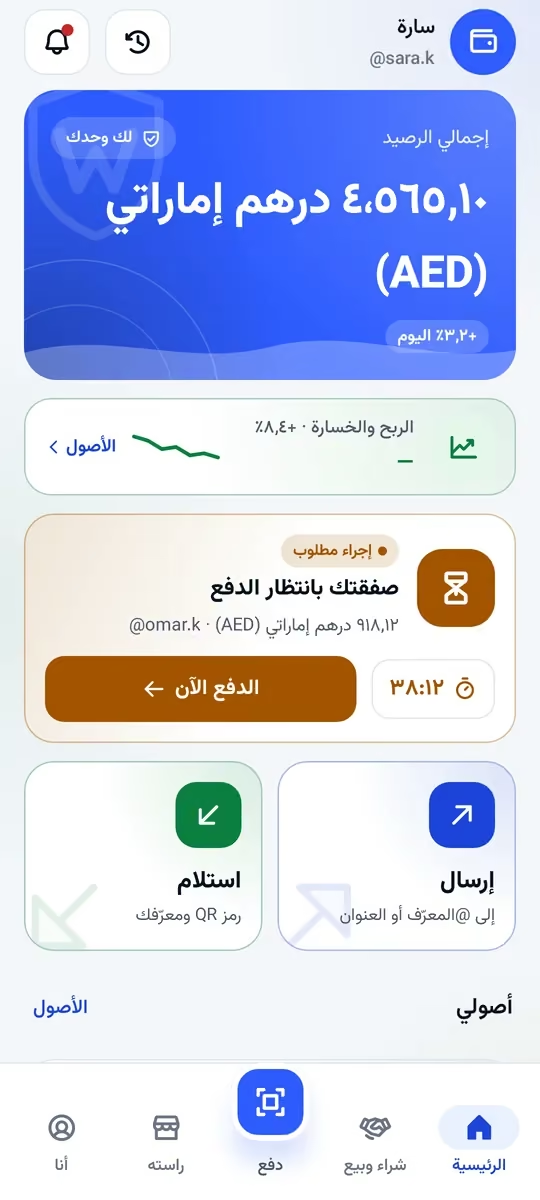
نزّل ولتيفاي على أندرويد، ثم أنشئ محفظة جديدة: اكتب عبارة الاسترداد المكونة من ٢٤ كلمة على ورقة، وتحقق منها، واضبط رمز PIN من ٦ أرقام، وفعّل البصمة إن شئت. وإذا كانت لديك محفظة بعبارة من ٢٤ كلمة، يمكنك استيرادها بدلاً من ذلك.
هذه المحفظة هي التي تستقبل مدفوعات متجرك، وعبارتها وحدها تعيد أموالك إن فقدت الهاتف.
الخطوة ٢
افتح متجرك من «كن بائعاً»
افتح تبويب «راسته» ثم «كن بائعاً» ثم «بِع على راسته» ثم «إنشاء متجر». ويمكنك الوصول إلى متجرك لاحقاً من تبويب «دفع» ثم «للأعمال» ثم «متجري»، أو من تبويب «أنا» ثم «متجري».
املأ صورة الغلاف واسم المتجر والفئة ونوع ما تبيعه (منتج أو منتج رقمي أو خدمة) ووصفاً قصيراً والمدينة، ثم خطوة «الشحن والتسوية»: طرق الشحن ومهلها، وتُعرض الرسوم وأي مبلغ تأمين مطلوب قبل الإنشاء.
يعمل المتجر فوراً للفواتير ونقطة البيع وصفحة المتجر ولوحة الويب، أما ظهوره في سوق راسته فيأتي بعد مراجعة تستغرق حتى يومي عمل. وتؤخذ دولة المتجر وعملته من البلد المختار في التطبيق، ومعرّف المتجر العام هو معرّف محفظتك (@handle). وإذا كان لديك تحقق هوية معتمد في P2P، فيجب أن تطابق دولة المتجر دولته.
الخطوة ٣
جهّز متجرك
من «متجري» ثم «أدوات المتجر» أكمل الإعدادات الأساسية:
- بيانات الضريبة (اختيارية): الرقم الضريبي والاسم القانوني وخيار الأسعار شاملة للضريبة.
- أصل التسوية: TON أو USDT على شبكة TON. اختيار USDT يتطلب قبول تنبيه بأن مُصدره يستطيع تجميده.
- المنتجات: الاسم والسعر بعملتك المحلية والمخزون والقسم والصورة، أو استيراد CSV بسيط من التطبيق، أو استيراد جماعي أوسع من لوحة الويب.
- صفحة المتجر والقائمة، وروابط الدفع إن أردت.
الخطوة ٤
اربط لوحة الويب برمز QR
على الكمبيوتر افتح waletifi.com/merchant. تعرض الصفحة رمز QR صالحاً لمدة دقيقتين ويتجدد تلقائياً. لا كلمة مرور، ولا تُطلب عبارة الاسترداد أبداً.
في التطبيق افتح «متجري» ثم «أدوات المتجر» ثم «الدخول إلى لوحة الويب»، وامسح الرمز. يعرض التطبيق المتصفح والجهاز (مثل Chrome · Windows) والمتجر ومدة الصلاحية؛ تأكد أنك أنت من فتح هذا الرمز الآن، ثم اضغط «تأكيد الدخول» وأكّد بالبصمة أو رمز PIN.
يوقّع الهاتف إثباتاً بمفتاح محفظة المتجر، والمفتاح لا يغادر الهاتف. ولا يستطيع الموافقة إلا محفظة التسوية الخاصة بالمتجر.
الخطوة ٥
استخدم لوحة الويب
في اللوحة: الصفحة الرئيسية بمبيعات اليوم والفواتير المفتوحة، والفواتير مع رمز QR بملء الشاشة وتسجيل البيع النقدي وطباعة الإيصالات ٥٨/٨٠ مم، وفاتورة الذهب لمحلات الذهب، والمنتجات مع الصور والاستيراد الجماعي من CSV، ومنشئ القوائم ورموز الطاولات، وروابط الدفع، والتقارير مع تصدير CSV، والإعدادات.
واجهة لوحة الويب متاحة حالياً بالفارسية فقط، أما التطبيق فبالعربية.
اللوحة لا تستطيع نقل الأموال ولا توقيع المعاملات ولا رؤية المفاتيح، ولا تغيير محفظة التسوية أو أصل التسوية أو بيانات الضريبة أو مبلغ التأمين، ولا حذف المتجر. هذه كلها في التطبيق وحده.
الخطوة ٦
احمِ متجرك
بضع عادات بسيطة تحمي متجرك:
- لا تشارك عبارة الاسترداد مع أي موظف، ولا تكتبها في أي موقع؛ لوحة الويب لا تطلبها أبداً.
- لا تضغط «تأكيد الدخول» إلا لرمز QR فتحته بنفسك للتو في متصفحك.
- تنتهي الجلسة بعد ساعتين من عدم النشاط أو ١٢ ساعة كحد أقصى، واخرج من زر الخروج أو من إعدادات اللوحة عند الانتهاء.
- راجع «الجلسات المتصلة» في التطبيق، واضغط «تسجيل الخروج» لأي متصفح لا تعرفه.
- إذا فقدت الهاتف تنتهي جلساته خلال ١٢ ساعة على الأكثر، وبعد استعادة المحفظة على هاتف جديد يمكنك إنهاء الجلسات القديمة.