

Antes de empezar
Necesitas un teléfono Android y, para el panel, una computadora con navegador. No hace falta verificación de identidad para vender ni para cobrar. Usamos los nombres de los menús de la app en español; si tienes la app en inglés, busca “My shop”, “Shop tools” y “Sign in to web panel”. Las funciones para negocios dependen de tu país.
Paso 1
Instala la app y crea tu billetera
Instala Waletifi y crea una billetera nueva: anota tus 24 palabras de recuperación en papel, verifícalas, elige un PIN de 6 dígitos y, si quieres, activa la huella. Si ya tienes una frase de 24 palabras, puedes importarla. Elige bien el país en la app: de él salen el país y la moneda de tu tienda.
Paso 2
Hazte vendedor
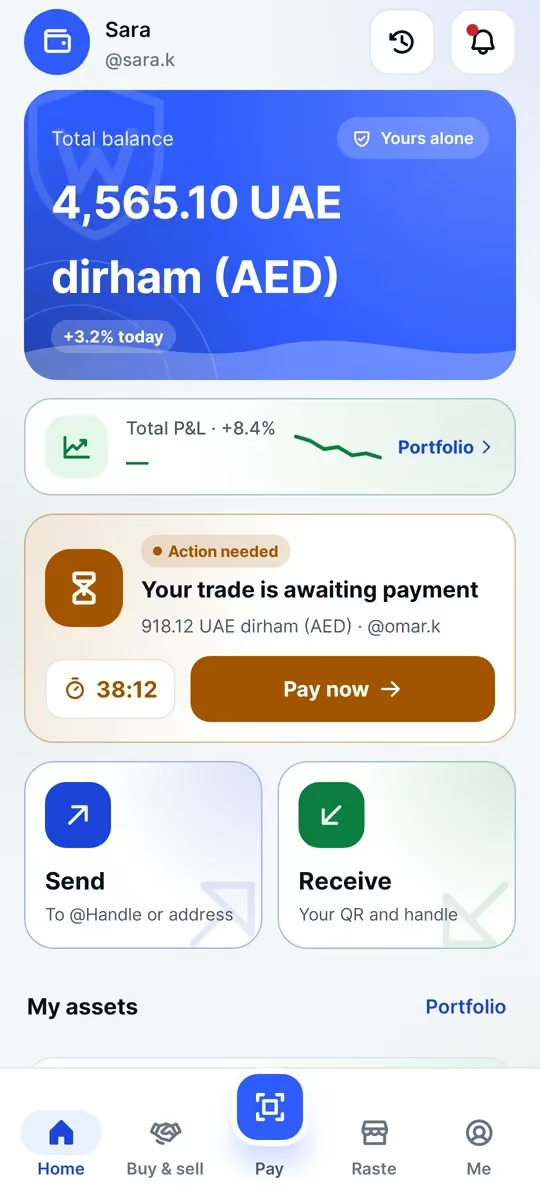
Abre la pestaña Raste y toca “Hazte vendedor”, luego “Vender en Raste” y “Crear tienda”. Completa:
- Portada, nombre de la tienda y categoría
- Qué vendes: productos, artículos digitales o servicios
- Una descripción breve y tu ciudad
- En “Envío y liquidación”: métodos y plazos de envío; las comisiones y la fianza que se requiera se muestran antes de crear la tienda
Paso 3
Configura tu tienda
La tienda funciona de inmediato para facturas, punto de venta, página pública y panel web; para aparecer en el listado de Raste pasa por una revisión de hasta 2 días hábiles. Entras a ella desde Pagar › Para negocios › Mi tienda, o desde Yo › Mi tienda. En “Herramientas de tienda”:
- Añade tus datos fiscales si quieres (opcional)
- Elige el activo de liquidación: TON o USDT en la red TON
- Carga tus productos, uno a uno o por CSV
- Prepara tu página pública y tu menú con el “Creador de menú”
- Crea tus enlaces de pago
Paso 4
Conecta el panel web con un QR
En la computadora abre waletifi.com/merchant. Verás un QR válido durante 2 minutos que se renueva solo. En el teléfono ve a Mi tienda › Herramientas de tienda › “Entrar al panel web” y escanéalo. La app te muestra el navegador, la tienda y la validez: si coinciden con lo que estás haciendo, toca “Aprobar acceso” y confirma con tu huella o tu PIN.
No hay contraseña y nunca se pide la frase de recuperación: el teléfono firma una prueba con la clave de la billetera de la tienda, y la clave no sale del teléfono. Solo la billetera de cobro de la tienda puede aprobar el acceso.
Paso 5
Usa el panel
La interfaz del panel está por ahora en persa. Desde allí tienes:
- Inicio con las ventas de hoy y las facturas abiertas
- Facturas, QR a pantalla completa, efectivo y recibos de 58 u 80 mm
- Factura de oro para joyerías
- Productos con fotos e importación CSV
- Página pública, QR de mesa y póster
- Enlaces de pago, informes y exportaciones CSV
Paso 6
Protege tu tienda
El panel no puede mover fondos, firmar transacciones ni ver tus claves, y tampoco cambiar la billetera de cobro, el activo de liquidación ni el IVA: eso solo se hace en la app. La sesión termina tras 2 horas sin actividad o 12 horas como máximo.
- Aprueba un acceso solo si acabas de abrir ese QR en tu propio navegador
- Cierra sesión en computadoras compartidas
- Revisa “Sesiones conectadas” y usa “Cerrar sesión” en las que no reconozcas
- Si pierdes el teléfono, las sesiones caducan en 12 horas como máximo; al restaurar la billetera en otro teléfono puedes cerrar las anteriores
- Nunca compartas tus 24 palabras con nadie