

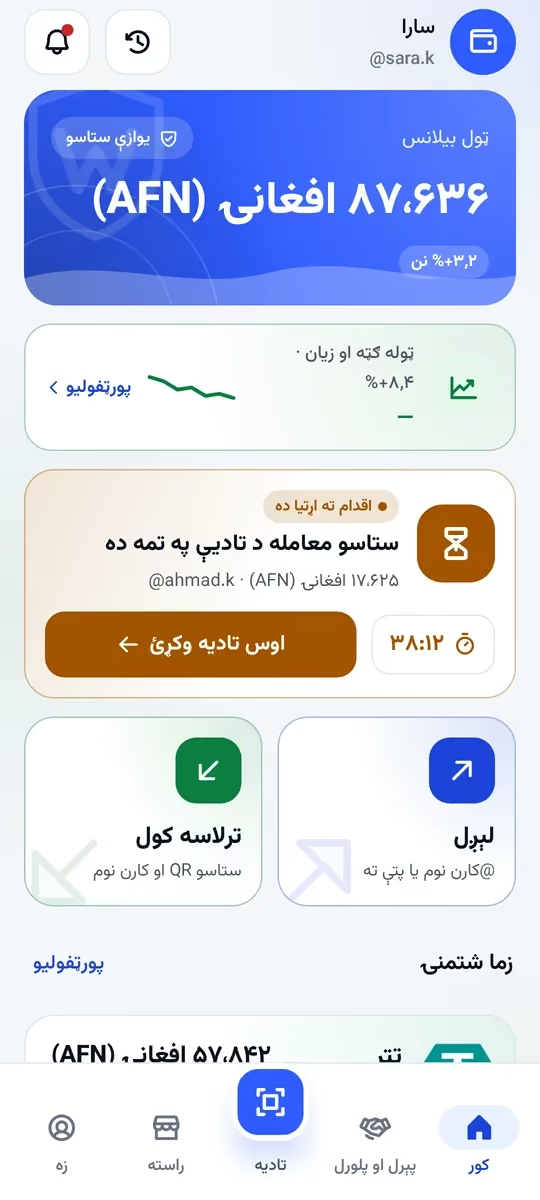
مخکې له پیل څه ته اړتیا لرئ؟
یو اندرایډ تلیفون، د ۲۴ کلمو د لیکلو لپاره کاغذ او قلم، او که غواړئ پینل وکاروئ، یو کمپیوټر چې براوزر ولري. د پلور او تادیې ترلاسه کولو لپاره د هویت تایید (KYC) ته اړتیا نشته او مالیاتي شمېره اختیاري ده.
ګام ۱
ولتیفای نصب کړئ او بټوه جوړه یا وارده کړئ
ولتیفای په اندرایډ کې نصب کړئ. نوې بټوه جوړه کړئ: د بیا رغونې ۲۴ کلمې په کاغذ ولیکئ، بیا یې تایید کړئ، ۶ رقمي PIN جوړ کړئ، او که غواړئ ګوته (فنګرپرنټ) فعاله کړئ. که دمخه ۲۴ کلمې لرئ، «د بټوې واردول» وکاروئ.
دا ۲۴ کلمې ستاسو د پیسو کیلي ده. هېڅکله یې له چا سره مه شریکوئ؛ ملاتړ ټیم به یې هېڅکله درنه ونه غواړي.
ګام ۲
په اپ کې پلورونکی شئ
«راسته» پرانیزئ، «پلورونکی شئ» ټک کړئ، بیا «په راسته کې وپلورئ» او وروسته «هټۍ جوړول». دا معلومات ورکړئ: د پوښ عکس، د هټۍ نوم، کټګوري، څه پلورئ (محصول، ډیجیټل یا خدمت)، لنډه تشریح او ښار. بیا د لېږلو او تصفیې برخه ډکه کړئ: د لېږلو طریقې او مودې. هر فیس یا تضمیني پیسې چې اړتیا وي، مخکې له جوړولو درښودل کېږي.
هټۍ سمدستي د بلونو، صندوق، د هټۍ پاڼې او وېب پینل لپاره کار کوي. په راسته بازار کې ښکارېدل له کره کتنې وروسته کېږي چې تر ۲ کاري ورځو پورې وخت نیسي. د هټۍ هېواد او پیسې له هغه هېواد راځي چې په اپ کې مو ټاکلی، او د هټۍ عامه کارن نوم ستاسو د بټوې کارن نوم دی.
وروسته خپلې هټۍ ته له «تادیه» › «د سوداګرۍ لپاره» › «زما هټۍ»، یا له «زه» › «زما هټۍ» څخه ځئ.
ګام ۳
خپله هټۍ تنظیم کړئ
«زما هټۍ» › «د هټۍ وسایل» پرانیزئ او دا برخې تنظیم کړئ:
- «مالیاتي معلومات»: مالیاتي شمېره او قانوني نوم، که یې لرئ.
- تصفیه: TON یا USDT پر TON وټاکئ. د USDT لپاره باید دا خبرتیا ومنئ چې جاري کوونکی یې کولی شي USDT کنګل کړي.
- محصولات: نوم، بیه، موجودي، برخه او عکس. د ډېرو محصولاتو لپاره په وېب پینل کې «له CSV څخه ډله ییز داخلول» وکاروئ.
- «د هټۍ عامه پاڼه» او «مینو جوړونکی»: مینو، کاري ساعتونه او «د مېز QR».
ګام ۴
وېب پینل ته د QR سره وصل شئ
په کمپیوټر کې waletifi.com/merchant پرانیزئ. پاڼه یو QR ښيي چې ۲ دقیقې اعتبار لري او په خپله نوی کېږي. پاسورډ نشته، او هېڅکله به ستاسو د بیا رغونې عبارت ونه غوښتل شي.
په اپ کې «زما هټۍ» › «د هټۍ وسایل» › «وېب پینل ته ننوتل» پرانیزئ او QR سکن کړئ. اپ براوزر (لکه Chrome · Windows)، هټۍ او د اعتبار موده ښيي. «د ننوتلو تایید» ټک کړئ او په ګوته یا PIN یې تایید کړئ. تلیفون د هټۍ د بټوې په کیلي یو ثبوت لاسلیک کوي؛ کیلي له تلیفون نه وځي، او یوازې د هټۍ خپله د تصفیې بټوه ننوتل تاییدولی شي.
ناسته له ۲ ساعتونو بې کارۍ یا تر ټولو زیات له ۱۲ ساعتونو وروسته ختمېږي. په اپ کې «وصل ناستې» هر براوزر د وروستي فعالیت سره ښيي او د هر یوه لپاره «وتل» تڼۍ لري.
ګام ۵
پینل وکاروئ
د پینل ژبه اوس مهال فارسي ده؛ اپ پخپله په پښتو دی. پینل نه شي کولی پیسې ولېږي، معامله لاسلیک کړي، کیلي وګوري، د تصفیې بټوه یا شتمني بدله کړي، یا مالیاتي تنظیمات بدل کړي؛ دا کارونه یوازې په اپ کې کېږي.
پینل د صندوق او حساب کتاب لپاره جوړ شوی او دا پاڼې لري:
- ډشبورډ: د نن پلور، د بلونو شمېر او خلاص بلونه.
- بلونه: له محصولاتو یا آزادو کرښو بل، د QR بشپړه پرده، لغوه کول، نغدي ثبتول او د ۵۸/۸۰ ملي مترو رسید.
- د سرو زرو بل، محصولات له CSV سره، مینو، د مېز QR پاڼه او پوسټر.
- د تادیې لینکونه، راپورونه او CSV صادرول.
ګام ۶
خپله هټۍ خوندي وساتئ
څو ساده عادتونه:
- ۲۴ کلمې یوازې په کاغذ وساتئ، نه په عکس، یادښت یا پیغام کې.
- که پینل په ګډ کمپیوټر کې کاروئ، د کار په پای کې د پینل له «خروج» تڼۍ ووځئ.
- وخت په وخت «وصل ناستې» وګورئ او هره ناپېژندل شوې ناسته وباسئ.
- که تلیفون ورک شو، د هغه ناستې تر ۱۲ ساعتونو پورې ختمېږي؛ په نوي تلیفون کې د بټوې له بیا رغولو وروسته زړې ناستې ایستلی شئ.
- هېڅکله هغه QR مه سکن کوئ چې بل چا درته لېږلی؛ یوازې هغه QR چې تاسو پخپله په خپل کمپیوټر کې خلاص کړی.