

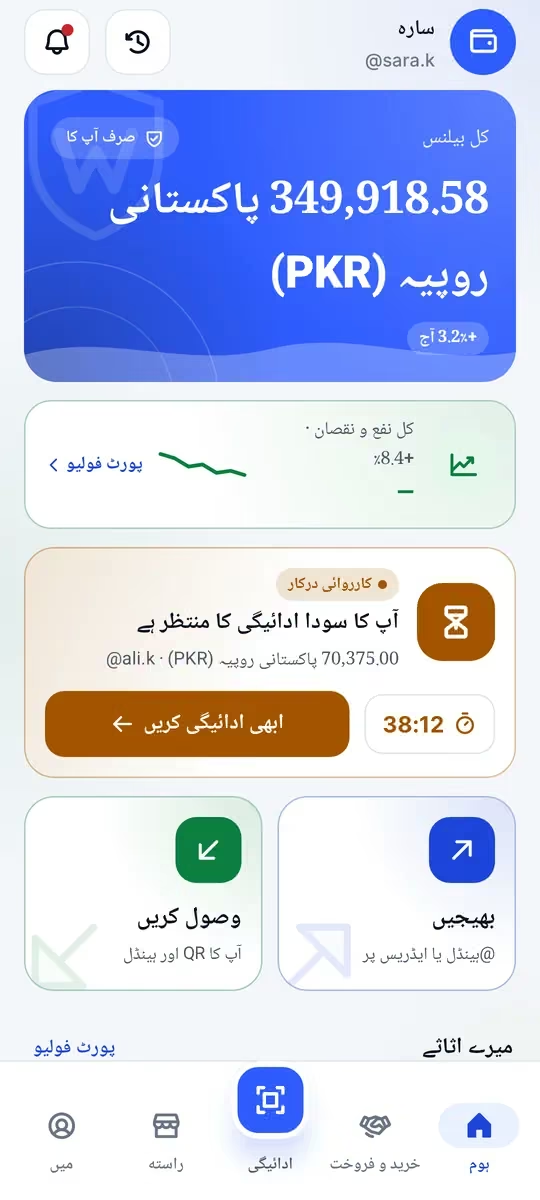
شروع کرنے سے پہلے
آپ کو ایک اینڈرائیڈ فون اور ویب پینل کے لیے ایک کمپیوٹر یا ٹیبلٹ چاہیے۔ فروخت کرنے یا ادائیگی لینے کے لیے KYC نہیں چاہیے اور ٹیکس نمبر اختیاری ہے۔ سہولتیں ملک کے لحاظ سے فعال ہوتی ہیں، اس لیے کچھ مراحل آپ کے ملک میں مختلف ہو سکتے ہیں۔
مرحلہ 1
ولتیفای انسٹال کریں اور والیٹ بنائیں
ولتیفای انسٹال کریں اور نیا والیٹ بنائیں۔ 24 الفاظ کی ریکوری فریز کاغذ پر لکھیں، تصدیق کریں، پھر 6 ہندسوں کا PIN رکھیں اور چاہیں تو فنگر پرنٹ آن کریں۔ اگر پہلے سے والیٹ ہے تو اپنی 24 الفاظ کی فریز سے امپورٹ کریں۔
یہ فریز کسی کو نہ دیں اور اس کی تصویر یا اسکرین شاٹ نہ لیں۔ ویب پینل کبھی آپ سے فریز نہیں مانگے گا۔
مرحلہ 2
ایپ میں فروخت کنندہ بنیں
«راسته» ٹیب کھولیں اور «فروخت کنندہ بنیں» › «راسته پر فروخت کریں» › «دکان بنائیں» دبائیں۔ «ادائیگی» ٹیب میں «کاروبار کے لیے» › «میری دکان» یا «میں» ٹیب میں «میری دکان» سے بھی یہاں پہنچ سکتے ہیں۔
کور تصویر، دکان کا نام، کیٹیگری، آپ کیا بیچتے ہیں (پروڈکٹ، ڈیجیٹل یا سروس)، مختصر تعارف اور شہر لکھیں۔ پھر «شپنگ اور ادائیگی» میں شپنگ کے طریقے اور مدتیں دیکھیں؛ فیس اور اگر کوئی ضمانتی رقم ضروری ہو تو وہ یہیں دکھائی جاتی ہے۔ «دکان بنائیں» دبائیں۔
دکان فوراً انوائس، POS، اسٹور پیج اور ویب پینل کے لیے تیار ہو جاتی ہے۔ راسته مارکیٹ میں دکھنے سے پہلے جائزہ ہوتا ہے جس میں 2 کاروباری دن تک لگ سکتے ہیں۔ دکان کا ملک اور کرنسی ایپ میں چنے گئے ملک سے آتے ہیں، اور دکان کا @ہینڈل وہی ہے جو آپ کے والیٹ کا ہینڈل ہے۔
مرحلہ 3
دکان ترتیب دیں
«میری دکان» › «دکان کے ٹولز» میں یہ کام کریں:
- «ٹیکس کی تفصیلات»: NTN اور رجسٹرڈ نام (اختیاری)
- ادائیگی کا اثاثہ: TON یا TON نیٹ ورک پر USDT؛ USDT کے لیے منجمد ہونے کے خطرے کا نوٹس قبول کرنا ہوتا ہے
- پروڈکٹس: نام، روپے میں قیمت، اسٹاک، سیکشن اور تصویر؛ زیادہ پروڈکٹس ہوں تو ویب پینل میں CSV سے
- «دکان کا عوامی صفحہ»، مینو اور ادائیگی لنک
مرحلہ 4
QR اسکین کر کے ویب پینل سے جڑیں
کمپیوٹر کے براؤزر میں waletifi.com/merchant کھولیں۔ وہاں ایک QR نظر آئے گا جو 2 منٹ تک کارآمد رہتا ہے اور خود بدلتا رہتا ہے۔
ایپ میں «میری دکان» › «دکان کے ٹولز» › «ویب پینل میں سائن ان کریں» دبا کر QR اسکین کریں۔ ایپ براؤزر (جیسے Chrome · Windows)، دکان اور مدت دکھائے گی؛ جانچ کر «لاگ ان منظور کریں» دبائیں اور فنگر پرنٹ یا PIN سے تصدیق کریں۔ فون آپ کی دکان کے والیٹ کی کی سے ایک ثبوت پر دستخط کرتا ہے؛ کی فون سے باہر نہیں جاتی، اور صرف دکان کا اپنا ادائیگی والا والیٹ ہی منظوری دے سکتا ہے۔
سیشن 2 گھنٹے غیر فعال رہنے پر یا زیادہ سے زیادہ 12 گھنٹے بعد ختم ہو جاتا ہے۔ ایپ کی «منسلک سیشنز» فہرست میں ہر براؤزر اور اس کی آخری سرگرمی نظر آتی ہے، اور ہر ایک کے لیے «سائن آؤٹ» ہے۔
مرحلہ 5
پینل استعمال کریں
پینل کا انٹرفیس فی الحال فارسی میں ہے (ایپ اردو میں ہے)۔ اس میں یہ حصے ہیں:
- ڈیش بورڈ: آج کی فروخت، انوائسز اور کھلی انوائسز
- انوائسز: پروڈکٹس یا آزاد لائنوں سے انوائس، POS کا پوری اسکرین QR، نقد فروخت اور 58/80 ملی میٹر رسید
- سونے کی انوائس (سونے کی دکانوں کے لیے)، پروڈکٹس اور CSV امپورٹ
- مینو بلڈر، ٹیبل QR شیٹ، ادائیگی لنک، رپورٹس اور CSV ایکسپورٹ
مرحلہ 6
حفاظت کا خیال رکھیں
چند آسان عادتیں آپ کی دکان اور رقم کو محفوظ رکھتی ہیں:
- پینل سے رقم منتقل نہیں ہو سکتی، نہ کیز یا فریز دکھتی ہے؛ ادائیگی کا والیٹ، اثاثہ، ٹیکس، ضمانتی رقم اور دکان حذف کرنا صرف ایپ سے ہوتا ہے
- کام ختم ہو تو پینل میں لاگ آؤٹ کریں، خاص طور پر مشترکہ کمپیوٹر پر
- منظوری سے پہلے ایپ میں براؤزر کی معلومات دیکھیں؛ اگر آپ نے QR نہیں دکھایا تو منظور نہ کریں
- فون گم ہو جائے تو اس کے سیشن زیادہ سے زیادہ 12 گھنٹے میں ختم ہو جاتے ہیں؛ نئے فون پر والیٹ بحال کر کے پرانے سیشن سائن آؤٹ کریں