پیش از شروع
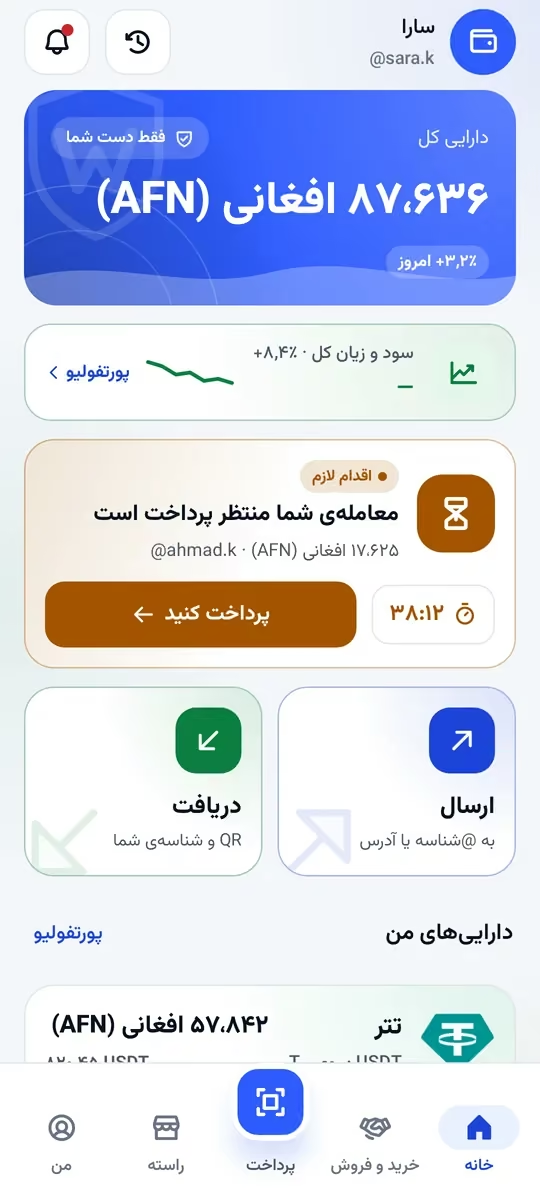
به یک موبایل اندروید با اپ ولتیفای و برای پنل وب به یک کمپیوتر با مرورگر نیاز دارید. دوکان شما کشور و پول خود را از کشوری میگیرد که در اپ انتخاب کردهاید؛ برای افغانستان، قیمتها به افغانی است. همهٔ امکانات کسبوکار به کشور بستگی دارد و اپ نشان میدهد چه چیزی برای شما فعال است.
گام ۱
اپ را نصب کنید و کیف پول بسازید
ولتیفای را روی اندروید نصب کنید. «ساخت تازه» را بزنید، ۲۴ کلمهٔ عبارت بازیابی را روی کاغذ بنویسید، آن را تأیید کنید و یک رمز ۶ رقمی بگذارید؛ اثر انگشت اختیاری است. اگر از قبل یک عبارت ۲۴ کلمهای دارید، با «وارد کردن» همان را بازیابی کنید.
این ۲۴ کلمه تنها راه برگرداندن کیف پول و پول دوکان شماست. آن را به هیچکس نشان ندهید و جایی آنلاین نگذارید.
گام ۲
در اپ فروشنده شوید
در نوار پایین اپ به بخش «راسته» بروید و «فروشنده شو» را بزنید، سپس «در راسته بفروشید» و «ساخت دوکان». اینها را پر کنید:
- عکس کاور، نام دوکان و دستهٔ آن
- چه میفروشید: کالا، دیجیتال یا خدمات
- یک توضیح کوتاه و شهر
- روشها و مهلتهای ارسال و تسویه؛ فیسها و هر وثیقهٔ لازم پیش از ساختن نشان داده میشوند
گام ۳
دوکان را تنظیم کنید
پس از ساختن، دوکان همان لحظه برای بل، صندوق، صفحهٔ دوکان و پنل وب کار میکند؛ نمایش در فهرست راسته پس از بررسی، تا ۲ روز کاری طول میکشد. احراز هویت لازم نیست؛ فقط اگر کیف پول شما قبلاً برای P2P تأیید هویت شده باشد، کشور دوکان باید با همان یکی باشد. @شناسهٔ کیف پول شما، شناسهٔ دوکان در لینک صفحهٔ دوکان هم هست.
حالا به «دوکان من» بروید (از بخش «من»، یا «پرداخت» › «برای کسبوکار») و در «ابزارهای دوکان» اینها را تنظیم کنید:
- «معلومات مالیاتی»: اختیاری، شمارهٔ مالیاتی و نام ثبتشده
- دارایی تسویه: TON یا تتر (USD₮) روی شبکهٔ تون؛ برای تتر باید تذکری را بپذیرید که صادرکنندهٔ تتر میتواند آن را مسدود کند
- محصولات: یکییکی در اپ، یا یکجا با CSV در پنل وب
- «منوساز» و «صفحهی عمومی دوکان»، و «لینک پرداخت»
گام ۴
پنل وب را با QR وصل کنید
روی کمپیوتر waletifi.com/merchant را باز کنید. صفحه یک QR نشان میدهد که ۲ دقیقه اعتبار دارد و خودش تازه میشود. پنل نه رمز عبور میخواهد و نه عبارت بازیابی؛ اگر جایی اینها را از شما خواستند، فریب است.
در اپ به «دوکان من» › «ابزارهای دوکان» › «ورود به پنل وب» بروید و QR را اسکن کنید. اپ مرورگر (مثلاً Chrome · Windows)، دوکان و مدت اعتبار را نشان میدهد. اگر درست بود، «تأیید ورود» را بزنید و با اثر انگشت یا رمز تأیید کنید. موبایل با کلید کیف پول دوکان یک اثبات امضا میکند و کلید از موبایل بیرون نمیرود. فقط کیف پول تسویهٔ خود دوکان میتواند ورود را تأیید کند.
نشست پس از ۲ ساعت بیکاری یا حداکثر ۱۲ ساعت تمام میشود. در «نشستهای متصل» اپ هر مرورگر و آخرین فعالیتش را میبینید و با «خروج» آن را میبندید.
گام ۵
با پنل وب کار کنید
زبان پنل وب فعلاً فارسی (ایرانی) است و تاریخها را با تقویم خورشیدی ایران نشان میدهد؛ برای دریزبانان خواندنش آسان است. در پنل این بخشها را دارید: داشبورد فروش امروز، بلها و صندوق با QR تمامصفحه و چاپ رسید ۵۸/۸۰ میلیمتری، بل طلا، محصولات با ورود CSV، منوساز و QR میز، لینکهای پرداخت، گزارشها با خروجی CSV، و تنظیمات.
پنل وب نمیتواند پول جابهجا کند، تراکنش امضا کند، کلیدها را ببیند، کیف پول یا دارایی تسویه را عوض کند، دوکان را حذف کند یا معلومات مالیاتی را تغییر دهد؛ این کارها فقط در اپ است.
گام ۶
امنیت را جدی بگیرید
چند عادت ساده دوکان شما را امن نگه میدارد:
- عبارت ۲۴ کلمهای را هیچوقت در مرورگر، چت یا عکس ننویسید.
- پیش از «تأیید ورود»، مرورگر و دوکانی را که اپ نشان میدهد با کمپیوتر خود مقایسه کنید.
- روی کمپیوتر مشترک، پس از کار از پنل خروج کنید.
- گاهگاه «نشستهای متصل» را ببینید و نشستهای ناآشنا را ببندید.
- اگر موبایل گم شد، نشستها حداکثر پس از ۱۲ ساعت تمام میشوند؛ با بازیابی کیف پول روی موبایل تازه، نشستهای قبلی را ببندید.