
پیش از شروع
به یک گوشی اندروید و اگر میخواهی از پنل وب استفاده کنی، یک کامپیوتر یا تبلت با مرورگر نیاز داری. برای فروشنده شدن و دریافت پرداخت احراز هویت لازم نیست و شمارهی مالیاتی هم اختیاری است. امکانات فروشگاه کشوربهکشور فعال میشوند؛ اگر بخشی را در اپ نمیبینی، هنوز برای کشورت فعال نشده.
مرحلهی ۱
ولتیفای را نصب کن و کیف پول بساز
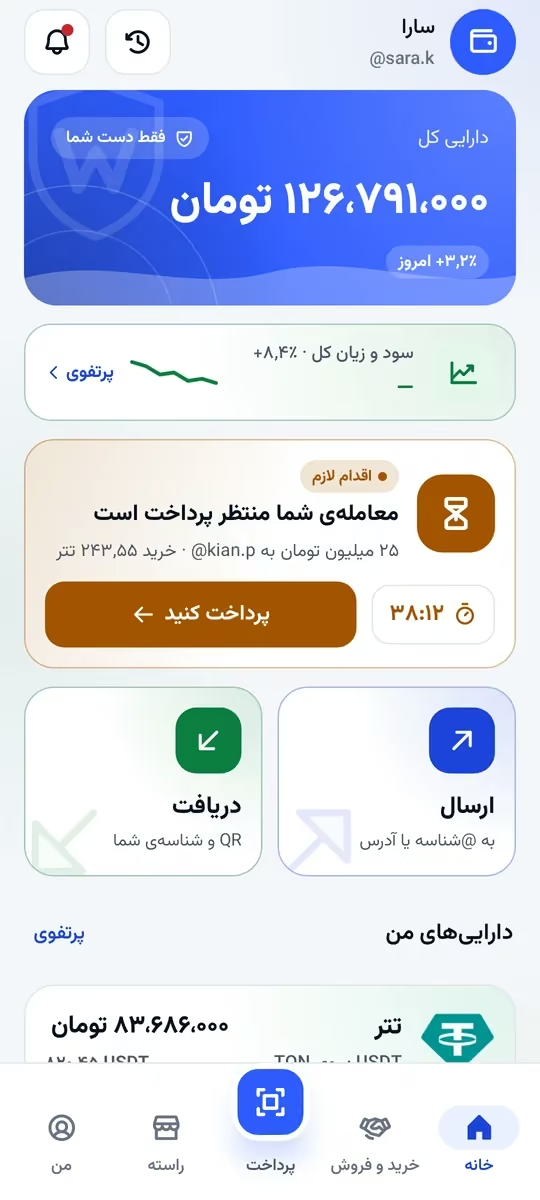
ولتیفای را روی گوشی اندرویدت نصب کن. کیف پول تازه بساز: ۲۴ کلمهی عبارت بازیابی را روی کاغذ بنویس، درستیاش را تأیید کن، یک رمز ۶ رقمی بگذار و اگر خواستی اثر انگشت را هم فعال کن. اگر از قبل کیف پول داری، با همان عبارت ۲۴ کلمهای واردش کن.
کشوری که در اپ انتخاب کردهای، کشور و ارز فروشگاه را تعیین میکند؛ برای ایران یعنی قیمتها به تومان.
مرحلهی ۲
در اپ فروشنده شو
به راسته، بازارچهی داخل اپ، برو و «فروشنده شو» را بزن، سپس «در راسته بفروشید» و «ساخت فروشگاه». از زبانهی «من» › «فروشگاه من» یا از «پرداخت» › «برای کسبوکار» هم به همینجا میرسی.
- عکس کاور، نام فروشگاه و دسته
- چه میفروشی: کالا، فایل دیجیتال یا خدمت
- توضیح کوتاه و شهر
- روشها و مهلتهای ارسال؛ کارمزدها و هر وثیقهای که لازم باشد همینجا نشان داده میشود
- در پایان «ایجاد فروشگاه»
مرحلهی ۳
فروشگاهت را تنظیم کن
فروشگاه همان لحظه برای فاکتور، صندوق، صفحهی فروشگاه و پنل وب آماده است؛ فقط نمایش در فهرست راسته بعد از بررسی است که تا ۲ روز کاری طول میکشد. حالا در «فروشگاه من» › «ابزارهای فروشگاه»:
- «اطلاعات مالیاتی» را اگر لازم داری وارد کن (اختیاری).
- ارز تسویه را انتخاب کن: تون یا تتر (USD₮) روی شبکهی تون. برای تتر باید هشداری را بپذیری که صادرکنندهی تتر میتواند آن را مسدود کند.
- محصولات را با نام، قیمت تومانی، موجودی و عکس اضافه کن، یا بعداً در پنل وب از CSV وارد کن.
- با «منوساز» صفحهی عمومی فروشگاه و منو را بساز و اگر خواستی «لینک پرداخت» بساز.
مرحلهی ۴
پنل وب فروشنده را وصل کن
در مرورگر کامپیوتر به waletifi.com/merchant برو. صفحه یک QR نشان میدهد که ۲ دقیقه اعتبار دارد و خودش تازه میشود. در اپ به «فروشگاه من» › «ابزارهای فروشگاه» › «ورود به پنل وب» برو و QR را اسکن کن.
اپ نام مرورگر و سیستمعامل (مثلاً Chrome · Windows)، نام فروشگاه و مدت اعتبار را نشان میدهد. اگر همه درست بود «تأیید ورود» را بزن و با اثر انگشت یا رمز تأیید کن. گوشی با کلید کیف پول فروشگاه یک امضا میسازد و خود کلید هیچوقت از گوشی خارج نمیشود. فقط کیف پولی که پول فروشگاه به آن واریز میشود میتواند ورود را تأیید کند.
نشست بعد از ۲ ساعت بیکاری یا حداکثر ۱۲ ساعت بسته میشود. با دکمهی خروج یا از تنظیمات پنل خارج میشوی و در اپ، فهرست «نشستهای متصل» هر مرورگر را با آخرین فعالیتش نشان میدهد و کنار هر کدام «خروج» هست.
مرحلهی ۵
از پنل استفاده کن
پنل وب فارسی است و تاریخها شمسی. این بخشها را داری:
- داشبورد: فروش امروز، تعداد فاکتورها و فاکتورهای باز، با بهروزرسانی خودکار
- فاکتورها: ساخت فاکتور، QR تمامصفحه، ثبت فروش نقدی، رسید و چاپ حرارتی ۵۸ یا ۸۰ میلیمتری
- فاکتور طلا برای طلافروشیها
- محصولات با عکس و ورود گروهی از CSV
- منوساز، برگهی QR میزها و پوستر منو
- لینکهای پرداخت و آمار هر لینک
- گزارشها با خروجی CSV و چاپ
مرحلهی ۶
نکتههای امنیتی را رعایت کن
پنل وب طوری ساخته شده که حتی اگر کسی به مرورگرت دسترسی پیدا کند، به پول و کلیدهایت نرسد. با این حال این نکتهها را رعایت کن:
- پنل وب هیچوقت رمز عبور یا عبارت بازیابی نمیخواهد. اگر صفحهای اینها را خواست، آن صفحه جعلی است.
- پیش از «تأیید ورود»، مرورگر و نام فروشگاه را در اپ نگاه کن؛ اگر کار خودت نیست، تأیید نکن.
- پنل نمیتواند پول جابهجا کند، تراکنش امضا کند، کلید یا عبارت بازیابی را ببیند، یا کیف پول دریافت، ارز تسویه، وثیقه و اطلاعات مالیاتی را عوض کند. این کارها فقط در اپ است.
- روی کامپیوتر مشترک کارت که تمام شد خارج شو، و هر از گاهی «نشستهای متصل» را مرور کن.
- اگر گوشی گم شد، نشستها حداکثر تا ۱۲ ساعت بسته میشوند. کیف پول را روی گوشی تازه بازیابی کن و نشستهای قدیمی را خارج کن.